QR-код в PDF заказа и сканер
В карточке заказа доступна выгрузка PDF-номенклатуры: список позиций, суммы и QR-код с прямой ссылкой на заказ. Распечатайте файл и отдайте его сборщику или курьеру — сканирование кода моментально откроет нужный заказ, без поиска и ручного ввода.
Зачем это нужно
- Быстро открывать конкретный заказ с бумажного листа или коробки.
- Исключить ошибки при ручном вводе номера.
- Работать с ручным USB/Bluetooth-сканером штрихкодов.
- Сканировать прямо из раздела «Заказы».
Как скачать PDF заказа с QR-кодом
- Откройте нужный заказ в разделе Заказы.
- В блоке действий нажмите Выгрузить заказ в PDF — сформируется номенклатура с позициями и итоговой суммой.
- В файле будут номер заказа, состав, контакт клиента и QR-код со ссылкой на этот заказ.
- Распечатайте PDF и передайте тому, кто собирает или доставляет заказ.
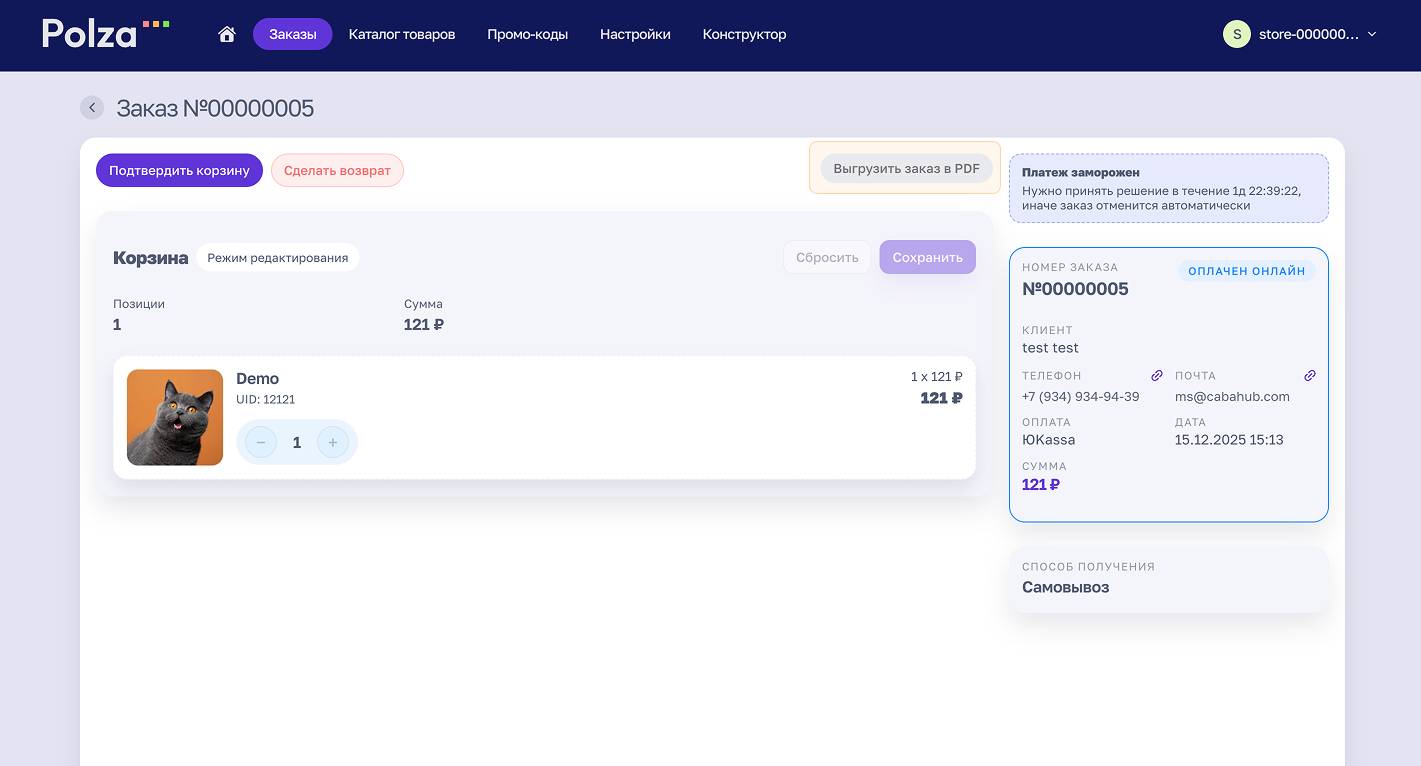
Заглушка: кнопка «Выгрузить заказ в PDF»
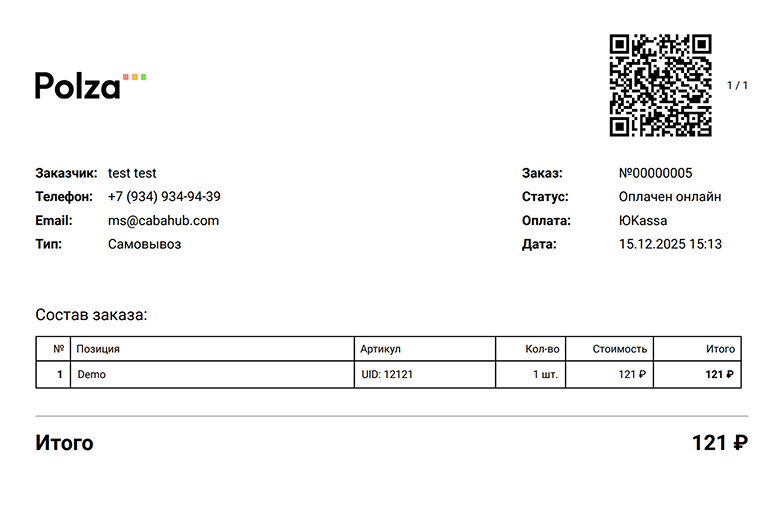
Заглушка: бланк заказа в PDF с QR-кодом
Как открыть заказ по QR-коду
Встроенный сканер
- Откройте раздел «Заказы» и нажмите кнопку Отсканировать.
- Разрешите доступ к камере браузеру. На ноутбуке можно выбрать фронтальную/тыльную камеру, на телефоне откроется основная.
- Наведите камеру на QR-код из PDF-бланка. После считывания сразу откроется карточка соответствующего заказа.
Внешний сканер штрихкодов
- Подключите внешний сканер штрихкодов к устройству (USB или Bluetooth): он работает как клавиатура.
- Находясь на сайте платформы, наведите сканер на QR-код на распечатанном бланке. Сканер считает ссылку и откроет нужный заказ.
- Даже если вы находитесь в другом разделе платформы, после считывания система сразу откроет карточку нужного заказа.
Что важно помнить
- QR-код открывает карточку заказа в личном кабинете — ссылка работает только для авторизованных пользователей.
- Если отдаете распечатку подрядчику или курьеру, убедитесь, что у него есть доступ в кабинет, либо он передает бланк вашему менеджеру для сканирования.
- Для встроенного сканера потребуется доступ к камере. Если окно не появилось, проверьте разрешения браузера.